Passer au contenu
Home     Guides et ressources de service     Case Center     Comment organiser et téléverser des documents

Comment organiser et téléverser des documents

Chaque dossier de Case Center est organisé en Liasses. Ces liasses servent de dossier numérique pour les audiences de l’affaire. Les avocats et les parties auront accès aux liasses suivantes :

  • la liasse de l’audience;
  • la liasse « Ordonnances et avenants »;
  • la liasse « Plaidoiries » (uniquement pour les instances civiles et familiales).

Chaque liasse comporte des sections. Ces sections représentent les types de documents qui seront accessibles dans chaque liasse. Les avocats et les parties verront des sections pour des types de parties spécifiques (p. ex. « demandeur », « procureur de la Couronne », « Bureau de l’avocat des enfants ») et des types de documents (p. ex. « ordonnance du tribunal »).

Vous trouverez ci-dessous des conseils concernant l’organisation et le téléversement de documents dans Case Center.

Important

  • Dans toutes les régions, à l’exception de celle de Toronto : 
    • Pour les affaires de droit de la famille, la Division des services aux tribunaux téléversera les documents déposés dans Case Center au nom des personnes non représentées. Afin d’éviter les doublons, les personnes non représentées dans les affaires de droit de la famille ne seront pas autorisées à télécharger des documents dans Case Center avant l’étape du procès.
    • Pour les affaires civiles en dehors de la région de Toronto, les personnes non représentées doivent essayer de téléverser les documents dans Case Center si possible. La Division des services aux tribunaux examinera les liasses d’événements et, s’il y a lieu, prendra des mesures pour s’assurer que les documents déposés par la personne non représentée sont disponibles dans Case Center pour le fonctionnaire judiciaire qui préside l’audience.
  • Dans la région de Toronto
    • À compter du 14 octobre 2025, les documents acceptés aux fins de dépôt par l’intermédiaire du Portail public des tribunaux de l’Ontario dans les affaires civiles et de droit de la famille et les affaires confiées à la Cour des petites créances et à la Cour divisionnaire seront automatiquement téléversés dans Case Center. Pour en savoir plus, consultez la page Directive de pratique consolidée – Région de Toronto.


Lorsqu’un document est téléchargé dans Case Center, le système lui attribue automatiquement des numéros de page. Les avocats et les parties ne sont pas tenus d’ajouter eux-mêmes des numéros de pages aux documents.

Les numéros de page ajoutés dans les logiciels de traitement de texte doivent être placés dans le haut de la page, à gauche ou au centre. Case Center utilisera les coins supérieur et inférieur droits de la page pour appliquer son numéro de page autogénéré; les utilisateurs ne doivent donc pas utiliser ces coins pour leur propre pagination. Le fonctionnaire judiciaire qui préside l’audience s’appuiera sur les numéros de page générés par Case Center lorsqu’il examinera un document et s’y référera, il est donc important que ces numéros de page soient facilement visibles.

Les hyperliens qui mènent vers des sites Web externes resteront actifs après le téléversement du document dans Case Center (par exemple, les liens dans un mémoire qui mènent à de la jurisprudence sur www.canlii.org). Les avocats et les parties peuvent utiliser la fonction d’ajout d’hyperliens de leur logiciel de traitement de texte. Ces hyperliens apparaîtront dans Case Center sous forme d’encadré violet pâle, comme ceci :

Case Center Image

Si vous cliquez sur l’hyperlien, la page s’ouvrira dans un nouvel onglet.

Les hyperliens internes (signets) menant à un endroit précis dans un même document resteront actifs après le téléversement du document dans Case Center. Par exemple, la table des matières d’un recueil abrégé de jurisprudence peut comporter des liens vers chaque texte de jurisprudence du recueil. Les avocats et les parties peuvent utiliser la fonction de signet de leur logiciel de traitement de texte. Ces hyperliens apparaîtront aussi sous forme d’encadré violet pâle dans Case Center, comme suit :

En cliquant sur ces liens, vous accéderez à la page de Case Center correspondante.

*NOUVEAUTÉ* Les signets présents dans les documents PDF sont maintenant conservés et seront actifs dans Case Center après le téléversement. Les avocats et les parties doivent suivre ces étapes lorsqu’ils téléversent des documents dans Case Center :

  1. Sauvegardez le document en le nommant selon le protocole standard de dénomination de documents prévu dans la directive applicable.
  2. Trouvez le dossier et cliquez sur Mettre à jour le dossier.
  3. Cliquez sur Téléverser.
  4. Sélectionnez la bonne liasse.
  5. Sélectionnez la bonne section.
  6. Cliquez sur Téléverser le(s) fichier(s).
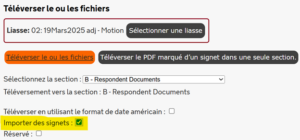
  7. Vérifiez si la case Importer des signets est cochée (voir ci-dessous).

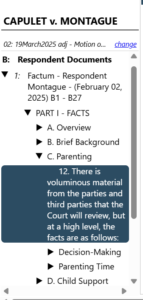
Vous verrez ces signets dans le volet de navigation à gauche de l’écran « Réviser », au même niveau que dans le PDF. En cliquant sur un signet, vous serez dirigé au bon endroit dans le document. Case Center reconnaîtra et affichera jusqu’à quatre niveaux de signets à partir du PDF source.

Case Center organise les documents de deux manières :

  • Par liasse – L’audience à laquelle le document se rapporte.
  • Par section – La partie qui a déposé le document ou le type de document.

Lorsqu’ils téléversent un document, les avocats et les parties doivent :

  • Respecter les limites de pages fixées dans les règles de procédure et les directives de pratique pertinentes.
  • Nommer le document selon le protocole standard de dénomination de documents prévu dans la directive applicable.
  • Confirmer que le document n’est pas protégé par un mot de passe.
  • S’assurer que le document comprend moins de 500 pages. Les documents individuels de plus de 500 pages peuvent se bloquer lors du défilement. Si un document a plus de 500 pages, il doit être divisé (p. ex. recueil de jurisprudence Vol. 1 – Défendeur Smith – 01-JAN-2021, recueil de jurisprudence Vol. 2 – Défendeur Smith – 01-JAN-2021, etc.). Vous trouverez de plus amples renseignements sur la manière de télécharger ces documents en plusieurs volumes ici.

Les avocats et les parties ne doivent pas télécharger un document faisant l’objet d’une ordonnance de mise sous scellés. Les directives de pratique de la Cour contiennent de plus amples renseignements sur la manière de déposer ces documents.

Pour téléverser un document :

  1. Trouvez le dossier.
  2. Cliquez sur « Mettre à jour la cause ».
  3. Cliquez sur le bouton « Téléverser ».
  4. Cliquez sur « Sélectionner une liasse » et choisissez la liasse appropriée dans la liste déroulante.
  5. Sélectionnez la section appropriée dans le champ « Sélectionner la section ».
  6. Cliquez sur « Téléverser le(s) fichier(s) ».
  7. Si le document est un PDF contenant des signets, veillez à ce que la case « Importer des signets » soit cochée.
  8. Pour sélectionner le document :
    1. Sélectionnez le document sur votre ordinateur et glissez-le dans la boîte;
    2. Cliquez sur « Ajouter des fichiers » et sélectionnez les documents que vous souhaitez ajouter.
    3. Vous pouvez ajouter plusieurs documents en sélectionnant tous les documents ou en les faisant glisser dans la boîte.Conseil – Vous verrez chacun de vos documents individuellement. Case Center téléversera les documents dans l’ordre dans lequel ils apparaissent dans la liste. Vous pouvez modifier l’ordre des documents en utilisant votre curseur pour les faire glisser dans le bon ordre.
  9. Cliquez sur « Démarrer l’envoi ». Case Center effectuera un dépistage antivirus sur le document. En fonction de la taille du document, il peut s’écouler un certain temps avant qu’il n’apparaisse dans Case Center.

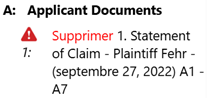
Important! Une fois qu’un document a été téléversé dans Case Center, on suppose qu’il a été déposé au tribunal. Les avocats et parties doivent s’assurer de ne pas supprimer un document après l’avoir téléversé dans Case Center. Case Center conservera les documents qui ont été supprimés, et ils apparaîtront à page « Réviser », comme le montre l’image ci–dessous :


Les avocats et les parties peuvent utiliser la fonction d’hyperlien interne de Case Center pour ajouter des liens entre plusieurs documents. Ce processus nécessite de travailler dans la plateforme Case Center après que les documents ont été téléversés.

Pour ajouter des hyperliens entre les documents :

  1. Trouvez le dossier.
  2. Sélectionnez Mettre à jour le dossier.
  3. Sélectionnez Index.
  4. Utilisez le bouton Sélectionner une liasse pour sélectionner la liasse appropriée.
  5. Recherchez le document auquel vous souhaitez ajouter un hyperlien et sélectionnez Afficher. Par exemple, pour lier une page d’un affidavit à un mémoire, sélectionnez le mémoire dans la liste.
  6. Sélectionnez la page du document à laquelle vous souhaitez ajouter le lien à l’aide du menu déroulant.
  7. Cliquez sur le bouton Hyperlien en haut de l’écran.
  8. Utilisez votre souris pour sélectionner l’endroit de la page où vous souhaitez ajouter un lien. Une fenêtre contextuelle s’affichera et vous demandera de confirmer.
  9. Une nouvelle fenêtre contextuelle « Modifier le lien hypertexte » apparaît. Assurez-vous que le « Type d’hyperlien » est « Page du document » (cette option est sélectionnée par défaut).
  10. Saisissez du texte dans le champ « Description ». Par exemple, pour créer un lien vers la deuxième page d’un affidavit, saisissez « Affidavit page 2 ». Cette description n’apparaîtra sur cette page que pour vous aider à gérer vos hyperliens.
  11. Dans le menu déroulant « Section», choisissez la section où se trouve le document vers lequel vous souhaitez établir un lien. Par exemple, si l’affidavit a été téléversé sous « Documents du demandeur », sélectionnez cette option.
  12. Dans le menu déroulant « Document », sélectionnez le document vers lequel vous souhaitez établir un lien (p. ex. l’affidavit).
  13. Dans le menu déroulant « Page », sélectionnez la page du document vers laquelle vous souhaitez que l’hyperlien pointe.
  14. Cliquez sur Enregistrer. Un « H » violet apparaît alors à l’écran. Vous pouvez le déplacer à l’aide de votre curseur pour vous assurer que le lien ne couvre aucun mot dans le document.
  15. Lorsque vous accédez à cette page du document via l’écran Révision, l’hyperlien apparaît désormais, comme vous pouvez le voir ci-dessous :

Les avocats et les parties devraient ajouter un hyperlien vers le document d’origine pour faciliter la navigation. Dans l’exemple ci-dessus, un lien qui renvoie au mémoire doit être créé aux paragraphes 178 à 180 de l’affidavit.

Les avocats et les parties dans les affaires de droit civil et les affaires de la Cour divisionnaire doivent télécharger un compendium dans Case Center (voir la Directive de pratique provinciale consolidée pour les instances de droit civil pour en savoir plus). Les avocats et les parties dans d’autres types d’affaires devraient envisager de télécharger un index des documents sur lesquels ils s’appuieront à l’audience pour aider le fonctionnaire judiciaire.

Pour préparer un index ou compendium directement lié à Case Center :

  1. Trouvez le dossier.
  2. Cliquez sur Réviser.
  3. Assurez-vous que la liasse sélectionnée est la bonne. Si la liasse sélectionnée n’est pas la bonne, cliquez sur le bouton « Modifier» dans le volet gauche de l’écran pour changer de liasse.
  4. Tous les documents de la liasse apparaissent dans le volet gauche de l’écran. Sélectionnez le document que vous souhaitez lier dans le compendium ou l’index.
  5. Cliquez sur « Afficher».
  6. Cliquez sur « Copier le lien». Vous verrez un message indiquant que Case Center a copié le lien sur votre ordinateur.
  7. Utilisez votre logiciel de traitement de texte pour coller le lien dans l’index ou le compendium. Ce lien sera conservé une fois que vous aurez téléversé l’index ou le compendium dans Case Center.

Les documents téléversés dans Case Center doivent être nommés et ordonnés de manière à respecter les directives de pratique de la Cour.

Les avocats et les parties peuvent modifier l’ordre d’apparition des documents et renommer les documents qu’ils ont eux-mêmes téléversés.

Lorsqu’ils téléversent plusieurs documents en même temps, les avocats et les parties peuvent contrôler l’ordre dans lequel ces documents apparaissent dans Case Center en utilisant leur curseur pour glisser les documents dans l’ordre approprié dans la boîte. Les documents seront téléversés dans Case Center dans cet ordre.

Les avocats et les parties peuvent modifier l’ordre des documents après leur téléversement en suivant les étapes ci-dessous :

  1. Trouvez le dossier.
  2. Cliquez sur « Mettre à jour la cause ».
  3. Cliquez sur le bouton « Sections ».
  4. Cliquez sur le bouton « Mettre à jour tous les documents » qui se trouve à côté de la section où vous avez téléversé les documents.
  5. Cliquez dans le champ du numéro de document à côté du document dont vous souhaitez modifier l’ordre, et modifiez le numéro. Case Center placera les documents dans un ordre séquentiel en fonction de ce champ de numéro de document. Vous devez vous assurer d’inscrire un numéro à quatre chiffres (p. ex. 0002). Il n’y a pas de bouton « enregistrer »; un clic en dehors du champ du numéro de document appliquera automatiquement vos modifications.

Les avocats et les parties peuvent modifier le nom d’un document après son téléchargement dans Case Center en suivant les étapes ci-dessous :

  1. Trouvez le dossier.
  2. Cliquez sur « Mettre à jour la cause ».
  3. Cliquez sur le bouton « Sections ».
  4. Cliquez sur le bouton « Mettre à jour tous les documents » qui se trouve à côté de la section où vous avez téléversé vos documents.
  5. Cliquez dans le champ de nom du document à côté du document dont vous souhaitez modifier le nom et saisissez le nouveau nom. Il n’y a pas de bouton « enregistrer »; un clic en dehors du champ du nom du document appliquera automatiquement vos modifications.Conseil – Si votre document n’a pas été téléversé en suivant le protocole de dénomination du tribunal, vous remarquerez peut-être que la date figurant dans le champ « Date du document » ne correspond pas à la date à laquelle le document a été accepté pour le dépôt. Vous pouvez saisir la bonne date dans le champ.

Case Center prend en charge la lecture de vidéos directement dans la plateforme. Les formats MPG et MP4 sont les formats de fichier vidéo les mieux pris en charge, mais d’autres formats courants sont également acceptés. La taille maximale d’un fichier vidéo accepté par Case Center est de 2 gigaoctets.

Pour téléverser une vidéo dans Case Center :

  1. Trouvez le dossier.
  2. Cliquez sur « Mettre à jour la cause ».
  3. Sélectionnez l’onglet « Téléverser » qui se trouve dans le dossier.
  4. Cliquez sur « Sélectionner une liasse » et choisissez la liasse appropriée dans la liste déroulante.
  5. Sélectionnez la section appropriée dans le champ « Sélectionner la section ».
  6. Cliquez sur « Téléverser le(s) fichier(s) ».
  7. Vous avez les options suivantes :
    1. Faire glisser les vidéos depuis votre ordinateur dans la boîte; ou,
    2. Cliquer sur « Ajouter des fichiers » et sélectionner les vidéos que vous souhaitez ajouter.
    3. Vous pouvez ajouter plusieurs vidéos en les sélectionnant ou en faisant glisser tous les fichiers dans la boîte.
  8. Cliquez sur « Démarrer l’envoi ». Case Center effectuera un dépistage antivirus sur la vidéo. En fonction de la taille du fichier, il peut s’écouler un certain temps avant que celui-ci n’apparaisse dans Case Center.

Les avocats et les parties doivent soumettre des ébauches d’ordonnances et de formulaires avec des champs à remplir conformément aux directives de pratique de la Cour. Ils doivent également télécharger des ébauches d’ordonnances et de formulaires avec des champs à remplir dans Case Center en format Word (.doc ou .docx).

Les fonctionnaires judiciaires peuvent télécharger et modifier des ébauches d’ordonnance ou d’autres documents pour les aider à préparer leurs ordonnances et à fournir les autorisations appropriées.

Les avocats et les parties doivent veiller à supprimer les autorisations de type « Protéger le document » avant de télécharger un document dans Case Center.

Cela ne s’applique pas au formulaire de conférence préparatoire au procès de la Cour supérieure de justice pour les affaires criminelles. Pour obtenir de plus amples renseignements sur ce formulaire, voir la rubrique «Conférence judiciaire préparatoire au procès de droit criminel  ».


Parfois, il peut être nécessaire de téléverser un document de plus de 500 pages. Il est possible de téléverser un document de plus de 500 pages dans Case Center, en conservant les hyperliens, si vous le divisez en volumes à l’aide de signets de premier niveau dans votre logiciel de traitement de texte (p. ex. recueil de jurisprudence Vol. 1 – Défendeur Smith – 01-JAN-2021, recueil de jurisprudence Vol. 2 – Défendeur Smith – 01-JAN-2021, etc.)

Pour téléverser un document de plus de 500 pages :

  1. Créez un signet ou un titre pour chaque volume de votre document selon le protocole standard de dénomination de documents prévu dans la directive applicable. (Par exemple : recueil de jurisprudence Vol. 1 – Défendeur Smith – 01-JAN-2021, recueil de jurisprudence Vol. 2 – Défendeur Smith – 01-JAN-2021, etc.)

Pour appliquer des signets de premier niveau dans Adobe :

    1. Sélectionnez la zone du fichier PDF qui servira de destination au nouveau signet.
    2. Cliquez sur le bouton « Ajouter un signet».
    3. Le nouveau signet sera nommé « Sans titre » ou contiendra le texte que vous avez sélectionné.
    4. Assurez-vous que ce signet est un signet de premier niveau.
    5. Renommez le signet pour que son titre respecte le protocole de dénomination de la Cour. Case Center utilisera le titre du signet comme titre du document après le téléversement.

Pour appliquer des signets de type « Titre 1 » dans MS Word :

    1. Saisissez le nom du document en respectant le protocole de dénomination de la Cour. Case Center utilisera le titre du signet comme titre du document après le téléversement.
    2. À l’onglet « Accueil», trouvez le groupe « Style ».
    3. Sélectionnez « Titre 1».
    4. Le nom de votre document sera formaté comme un titre. Cela permettra à Case Center de reconnaître ce qui se trouve sous l’en-tête comme un document distinct et de le séparer après le téléversement. Vous pouvez rendre le titre invisible en mettant la police en blanc.
    5. Vous pouvez utiliser l’onglet « Acrobat » pour convertir votre document Word en PDF. La conversion de votre document du format Word au format PDF conservera les signets de premier niveau que vous avez appliqués et les liens que vous avez créés entre les documents.
  1. Trouvez le dossier.
  2. Cliquez sur « Mettre à jour la cause ».
  3. Cliquez sur le bouton « Téléverser ».
  4. Cliquez sur « Sélectionner une liasse » et choisissez la liasse appropriée dans la liste déroulante.
  5. Sélectionnez la section appropriée dans le champ « Sélectionner la section ».
  6. Cliquez sur « Téléverser le PDF marqué d’un signet dans une seule section ».
  7. Pour sélectionner le document :
    1. Sélectionnez le document sur votre ordinateur et glissez-le dans la boîte; ou
    2. Cliquez sur « Ajouter des fichiers » et sélectionnez les documents que vous souhaitez ajouter.
    3. Vous pouvez ajouter plusieurs documents en sélectionnant tous les documents ou en les faisant glisser dans la boîte.Conseil – Vous verrez chacun de vos documents individuellement. Case Center téléversera les documents dans l’ordre dans lequel ils apparaissent dans la liste. Vous pouvez modifier l’ordre des documents en utilisant votre curseur pour les faire glisser dans le bon ordre.
  8. Cliquez sur « Démarrer l’envoi ». Case Center effectuera un dépistage antivirus sur le document. En fonction de la taille du document et du nombre de volumes en lesquels il a été divisé, l’opération peut prendre un certain temps.

Une fois le téléversement du document terminé, chaque signet de premier niveau apparaîtra en tant que document distinct dans Case Center, mais les hyperliens dans le document séparé fonctionneront toujours puisque le document a été téléversé comme un seul document.


Autres liens utiles: